
Nastavení šablony
Nejdříve si šablonu aktivujte, návod k aktivaci máte zde
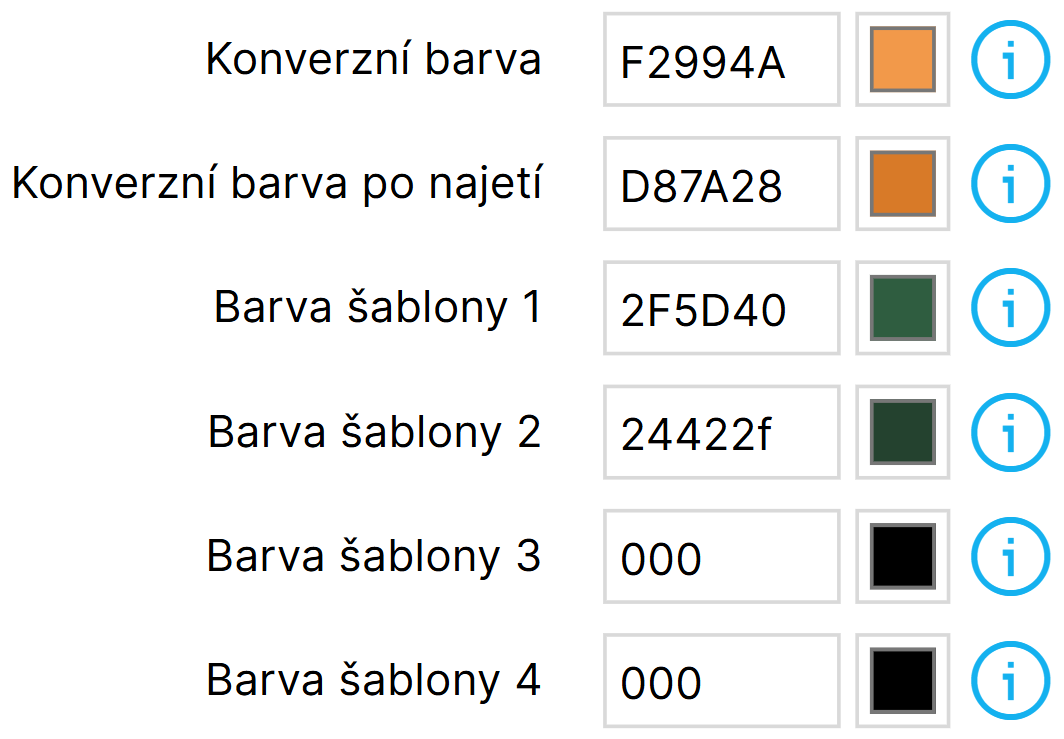
Barvy šablony nastavíte ve Vzhled a obsah -> Editor -> Editor vzhledu. Tato šablona využívá pouze první 4 políčka.
- Konverzní barva – Tato barva je na tlačítkách do košíku a dalších elementech zaměřených na konverze
- Konverzní barva po najetí
- Barva šablony 1 – Primární barva
- Barva šablony 2 – Primární barva po najetí
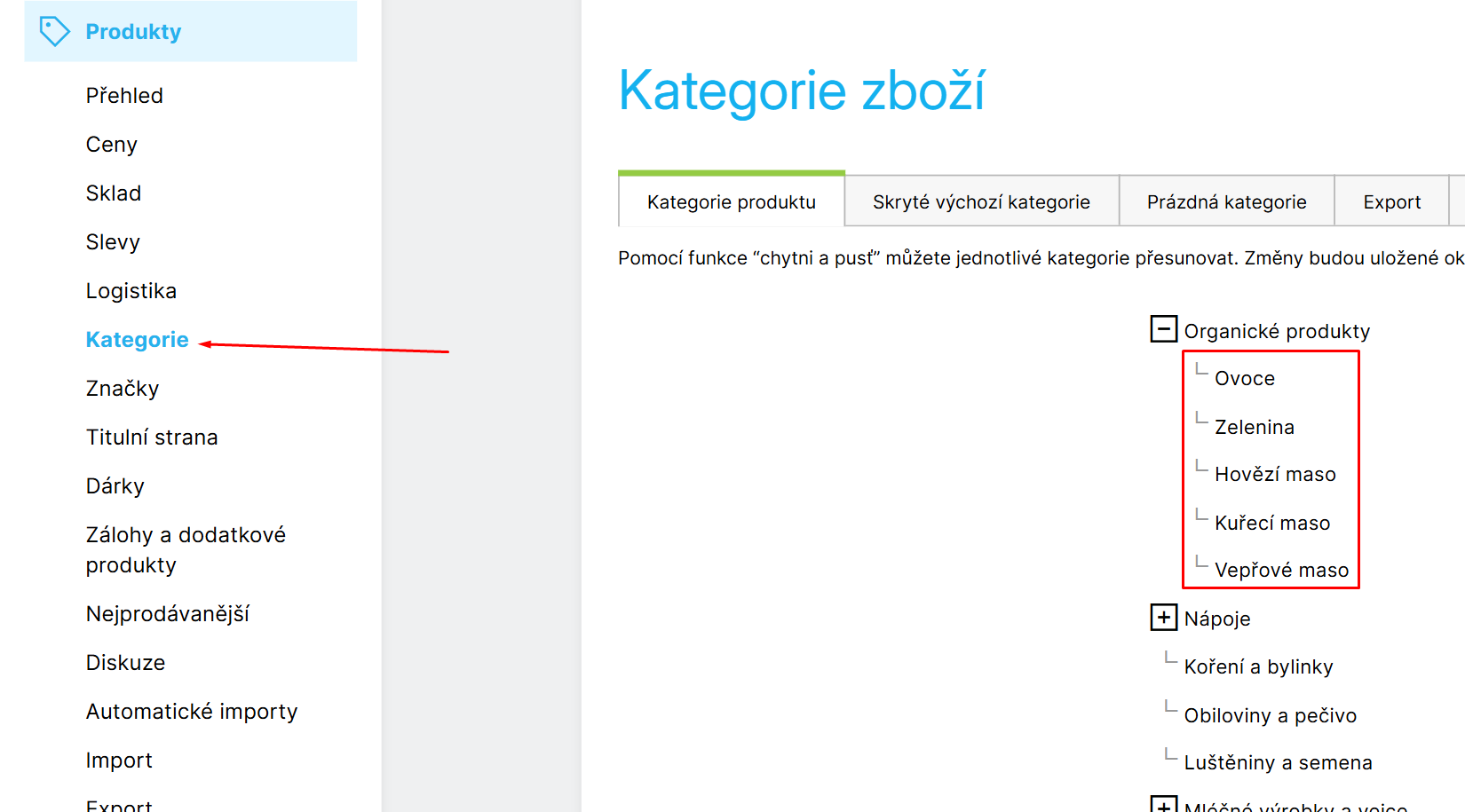
Obrázkové kategorie se propisují na hlavní stránku a do vyskakovacího okna prázdného košíku. Do Top kategorií se dají vložit pouze kategorie, které mají v navigaci viditelné obrázky (první řada podkategorií):

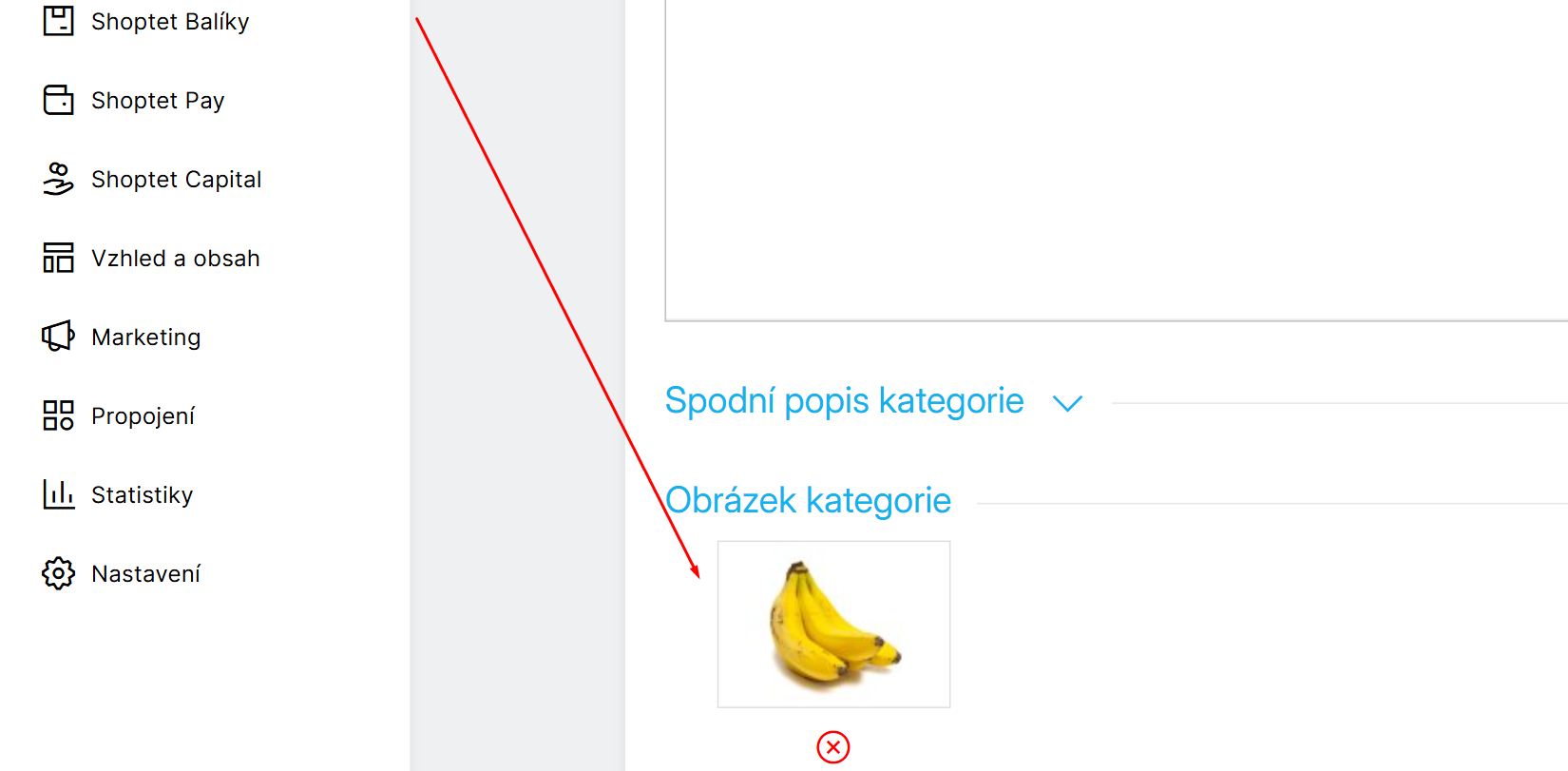
Nejdříve si do kategorií přidejte obrázky (doporučené rozlišení 840x600px, je možné i menší, doporučuji ale držet poměr 7:5):
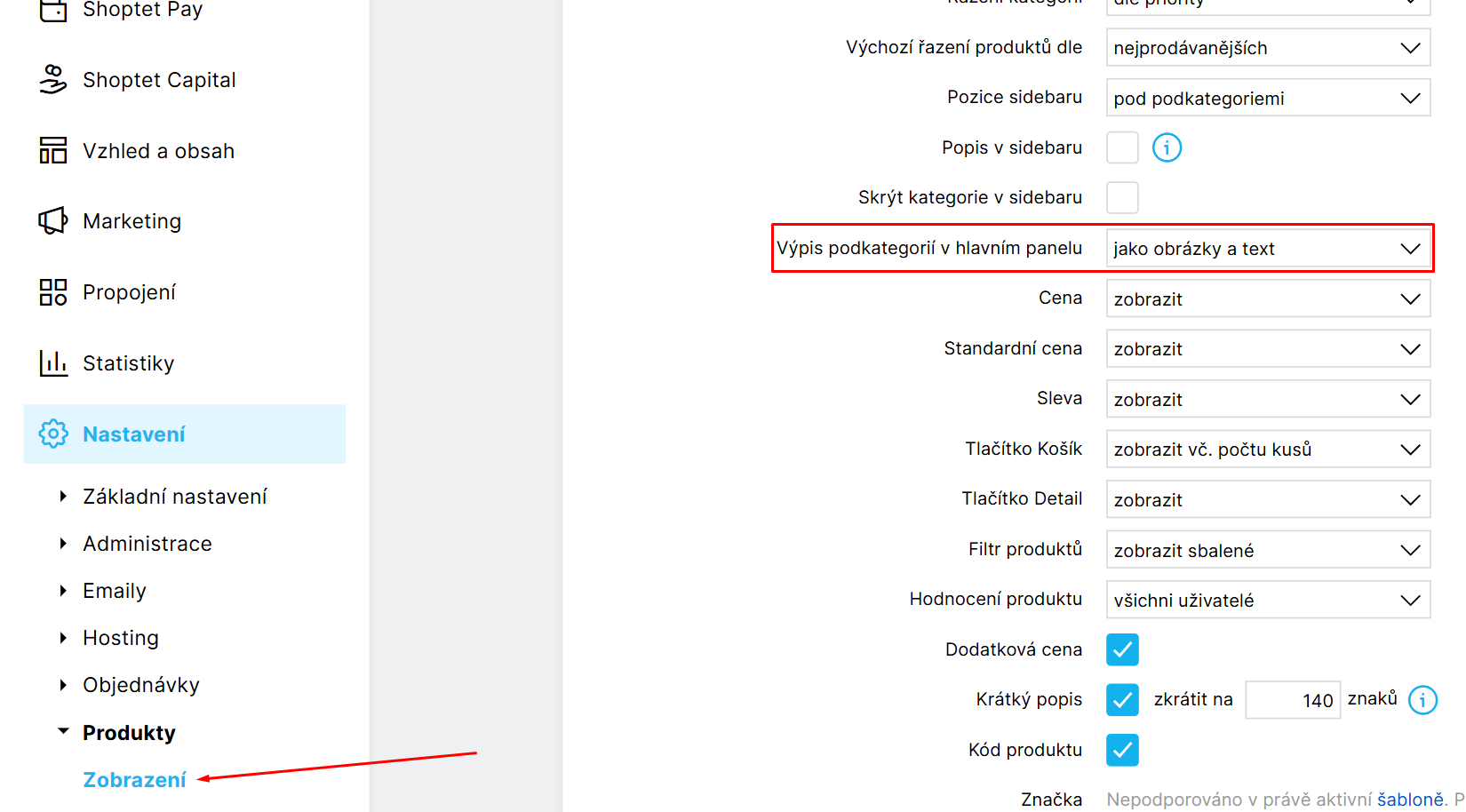
Poté si zkontrolujte, jestli máte v Nastavení -> Produkty -> Zobrazení [Výpis podkategorií v hlavním panelu = jako obrázky a text]:
Na stejném místě, kde jste si přidávali obrázky kategorií, najdete v kategorii "URL adresa". Nejdříve si zkopírujte kód dole kliknutím na něj:
<script>
const topCategories = ["ovoce", "zelenina", "hovezi-maso-2", "kureci-maso", "alkoholicke-napoje", "vejce"];
</script>
Poté se proklikněte do Nastavení -> Vzhled a obsah -> Editor -> HTML kód a do Zápatí někam nahoru tento kód vložte:
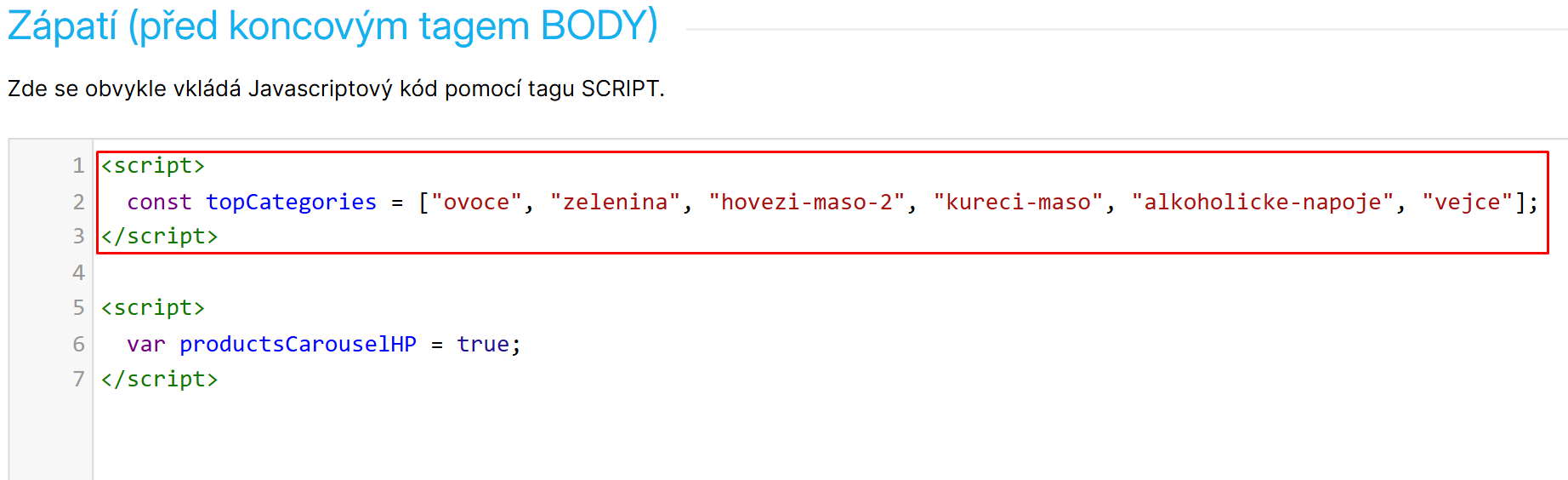
Adresy kategorií, které chcete v Top kategoriích zobrazit, si opravte v kódu na ty své URL, počet kategorií je zcela na Vás.
K tomuto Vám stačí pouze zkopírovat kód níže kliknutím na něj, přejít do Nastavení -> Vzhled a obsah -> Editor -> HTML kód a do Zápatí kód vložit:
<script>
var productsCarouselHP = true;
</script>
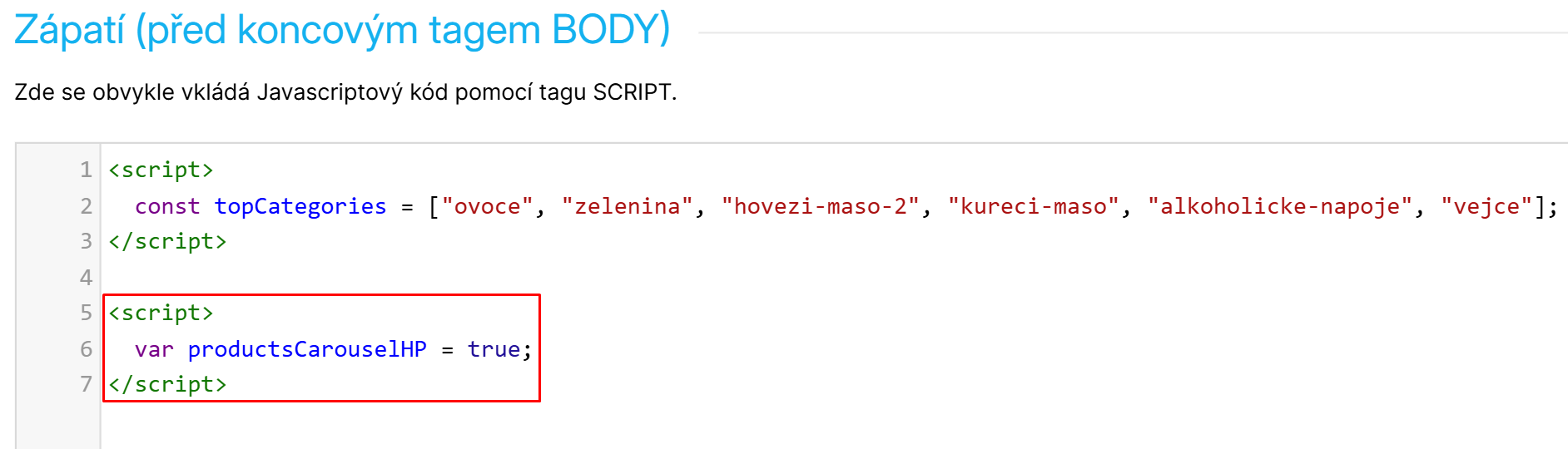
Stalo se Vám už někdy, že by se text nevešel do bannerů? Na této šabloně je speciální funkce, že když bude text v banneru větší než samotný obrázek (nebude se tam vejít), tak se obrázek přizpůsobí textu, tudíž nikdy nebude text vylézat mimo obrázek.
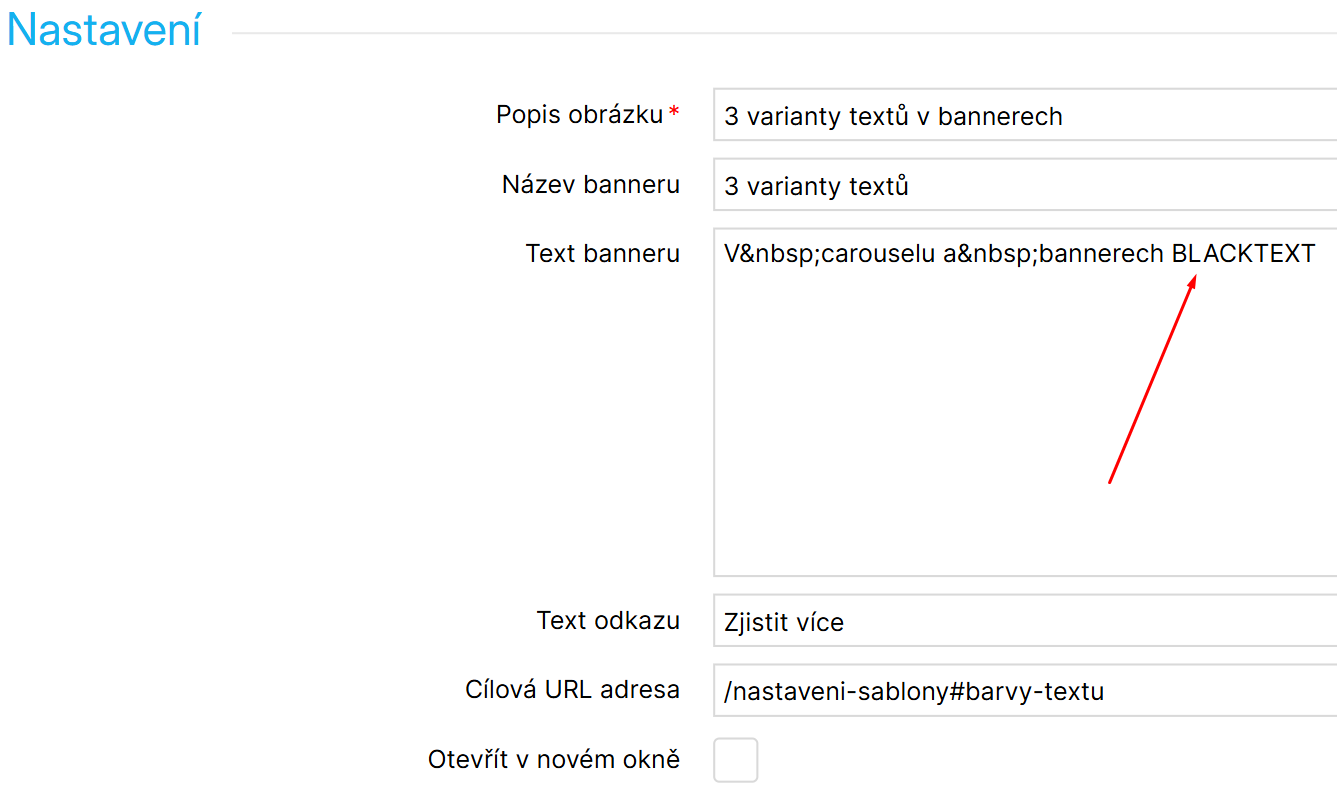
Upravování variant textů v bannerech je velice jednoduché. Stačí si rozkliknout banner a do Text banneru na konec napsat následující:
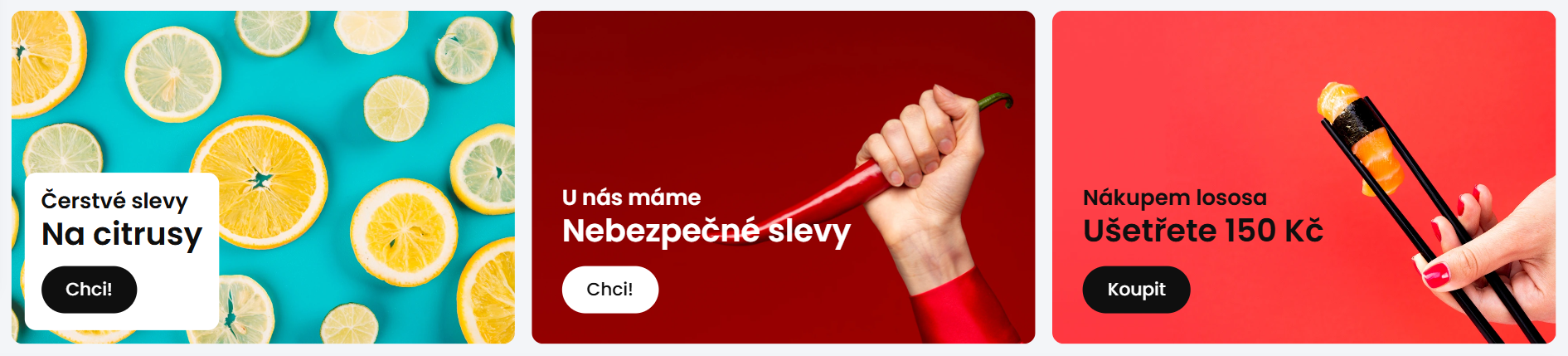
- Původní varianta (nemusíte tam psát nic navíc) – černý text s bílým pozadím
- WHITETEXT – černý text bez pozadí
- BLACKTEXT – bílý text bez pozadí
Zde jsou vidět všechny 3 varianty vedle sebe:
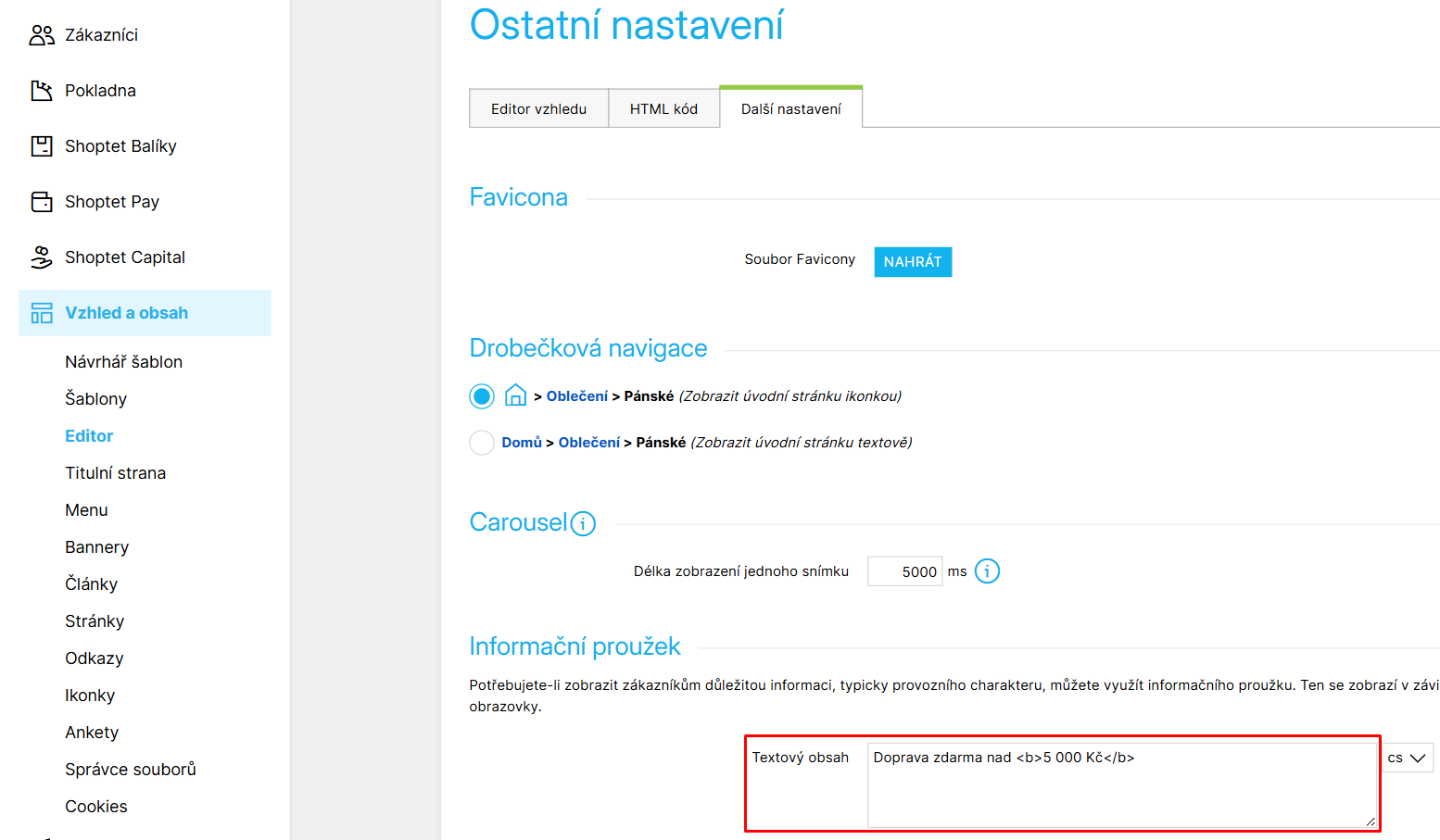
Informační pruh je velice jednoduchý na nastavení, stačí Vám pouze přejít do Vzhled a obsah -> Editor -> Další nastavení a v sekce Informační proužek do textového pole napíšete, co chcete v informačním pruhu mít. Můžete konkrétní část obalit do "b" tagů, jako vidíte ve fotografii, pro tučný text (dejte si ale pozor na to, že je druhý "b" tag s lomítkem):

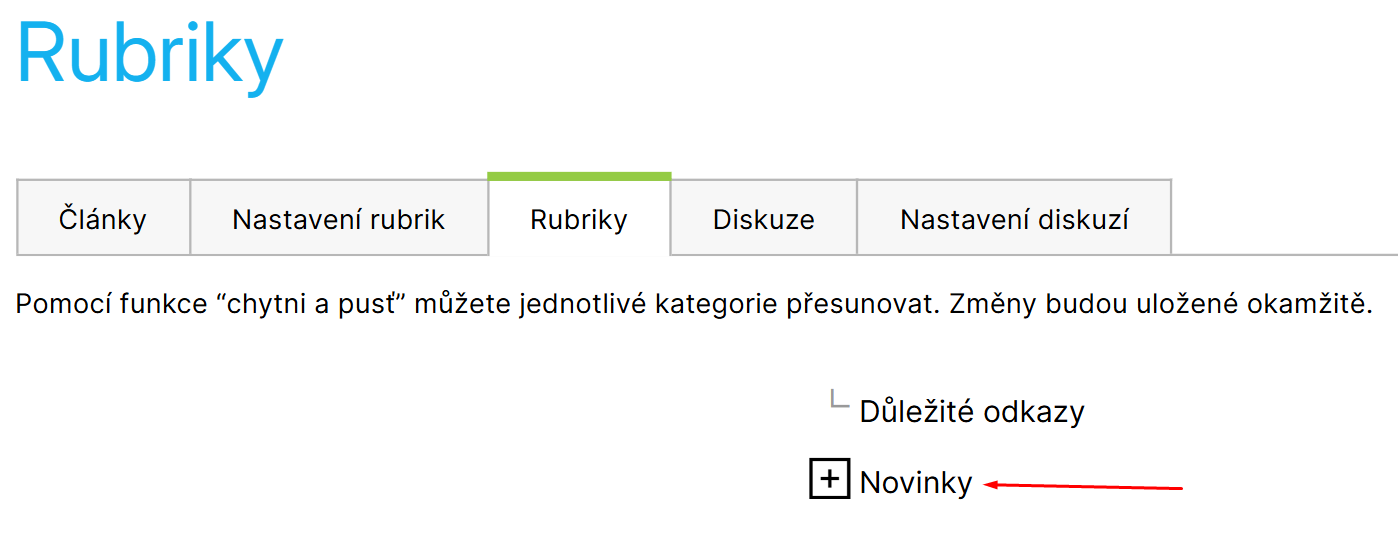
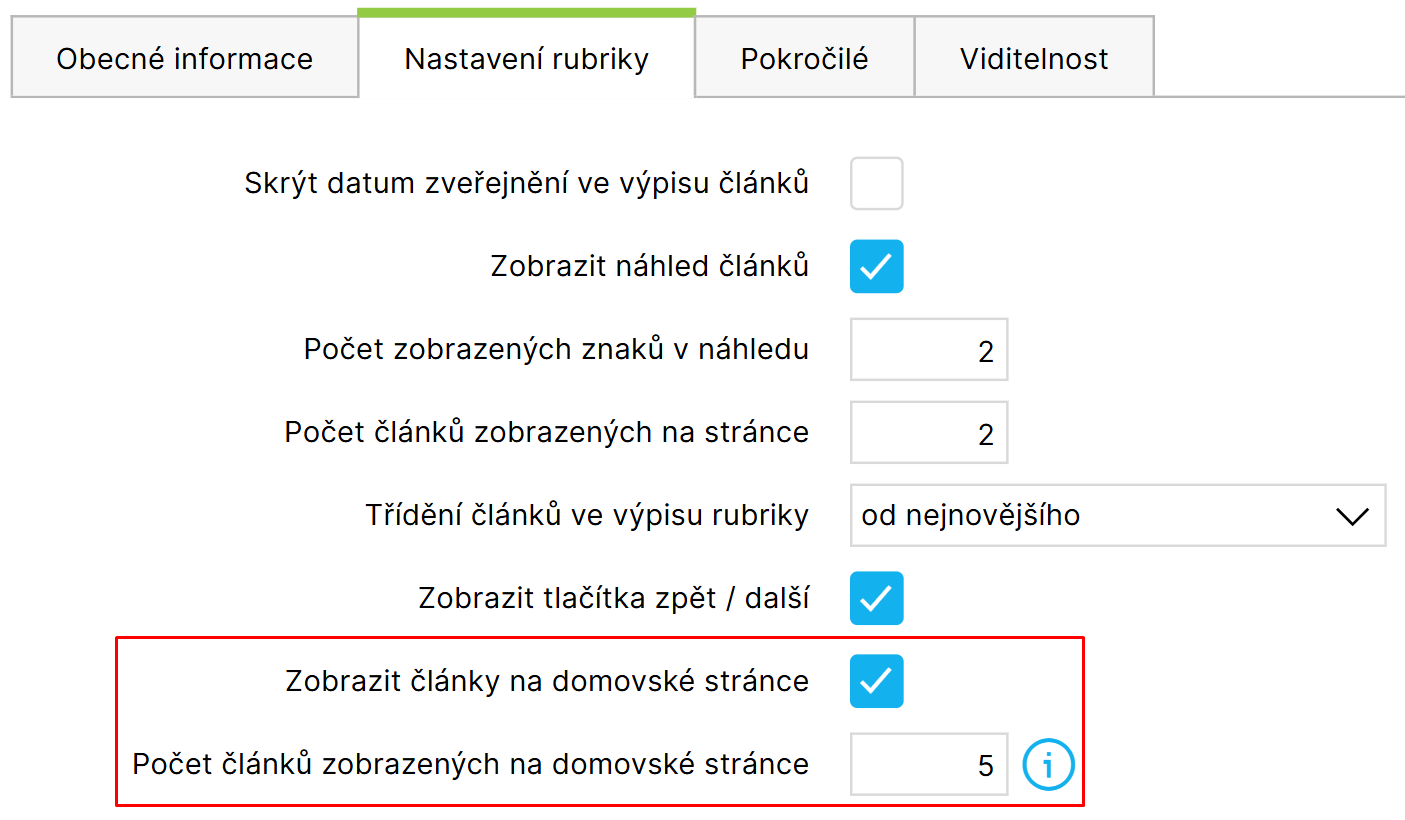
Zde stačí pouze jít do Vzhled a obsah -> Články -> Rubriky, rozkliknout rubriku, ze které chcete články vložit na hlavní stránku, a v Nastavení rubriky zaškrtnout "Zobrazit na domovské stránce" a pod tím přidat počet, který se tam má zobrazovat:
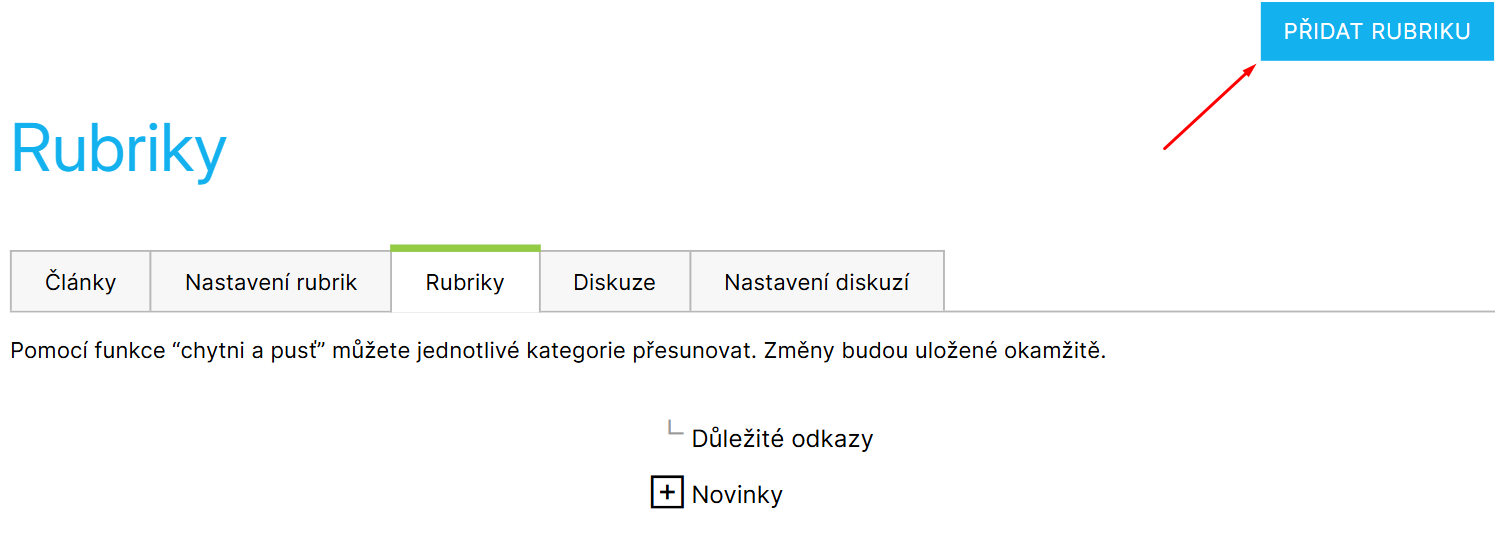
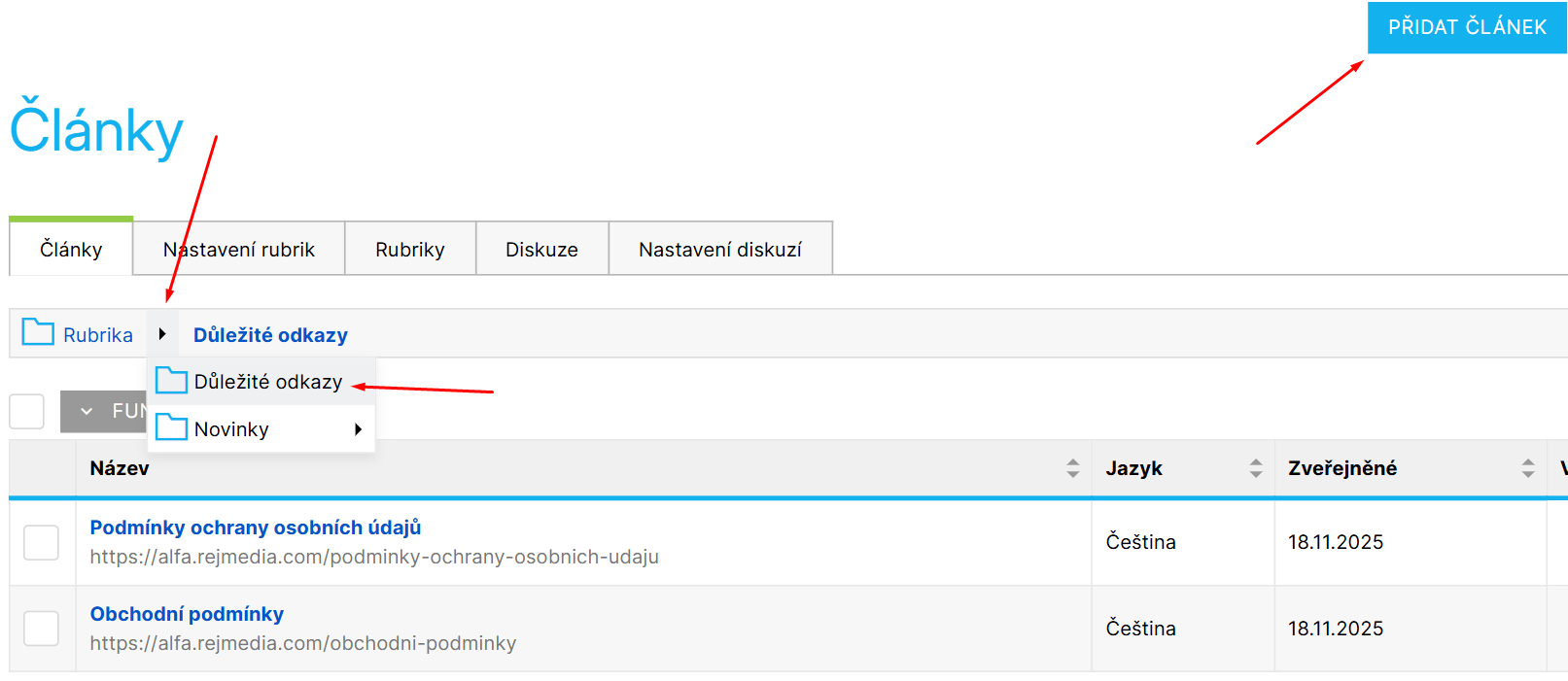
V tomto případě přejděte do Vzhled a obsah -> Články -> Rubriky, zde si vytvořte název rubriky, který chcete mít v patičce:
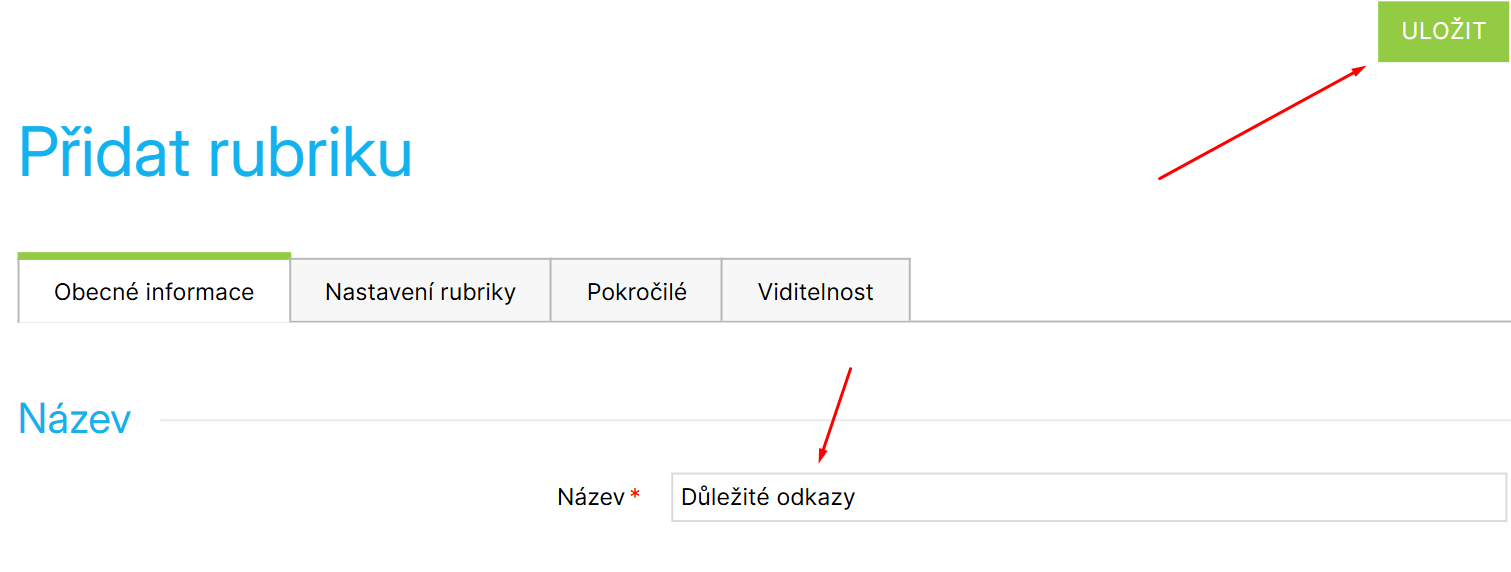
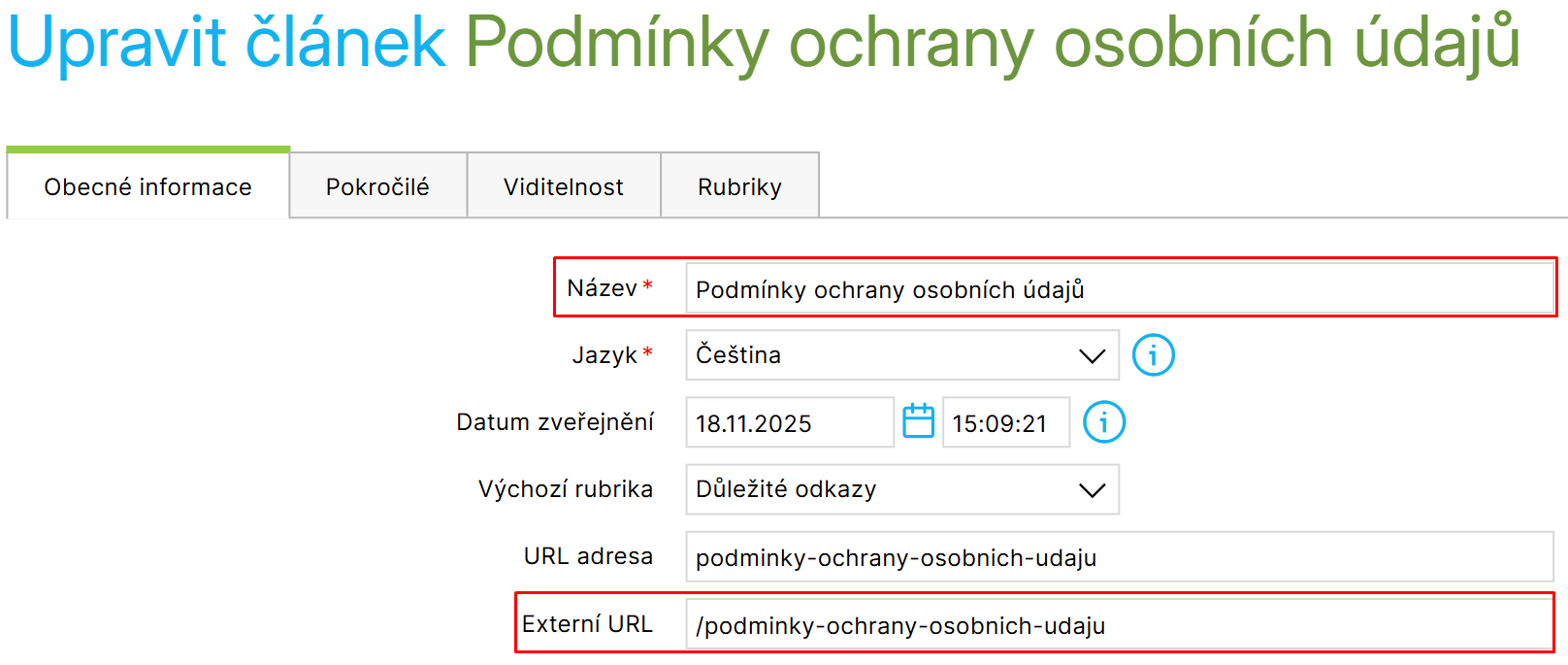
Poté si do této rubriky vytvořte články, do Název si napište text, který chcete u odkazu v patičce zobrazovat a do Externí URL napište odkaz, kam má po kliknutí zákazníka přesměrovat:

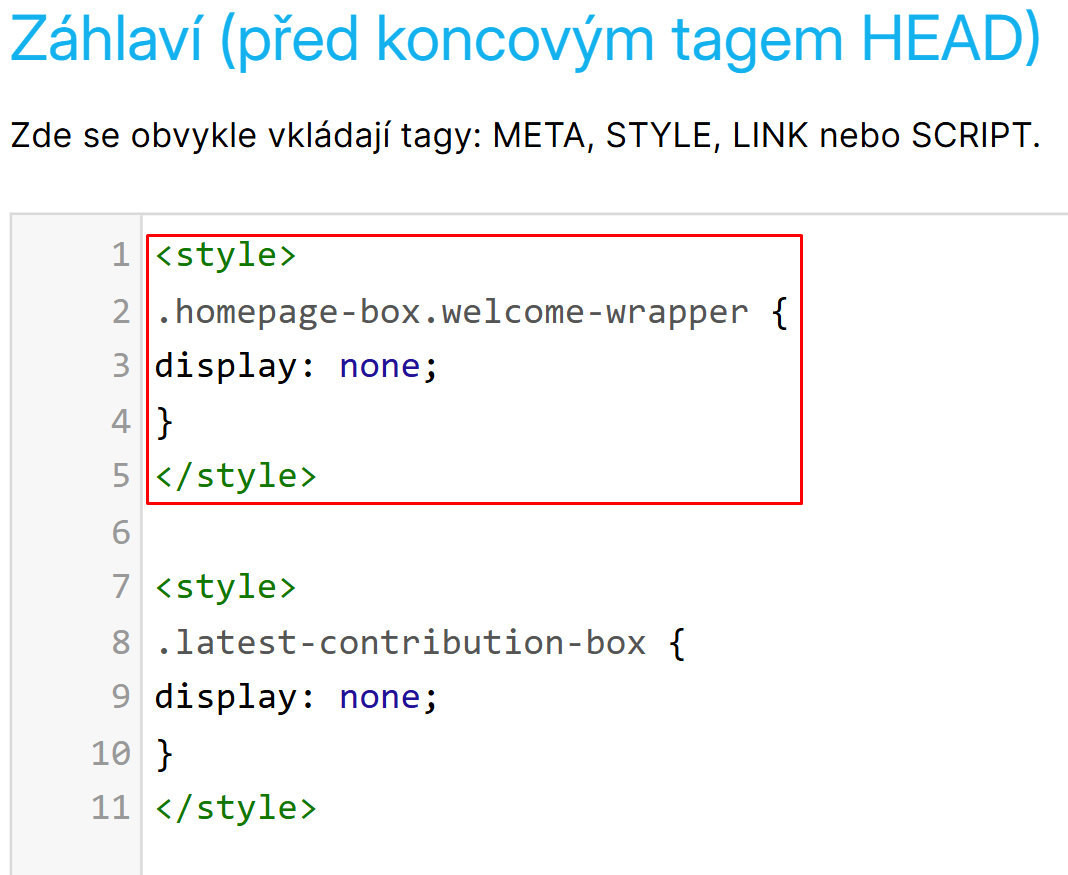
K tomuto Vám stačí pouze zkopírovat kód níže kliknutím na něj, přejít do Nastavení -> Vzhled a obsah -> Editor -> HTML kód a do Záhlaví kód vložit:
<style>
.homepage-box.welcome-wrapper {
display: none;
}
</style>
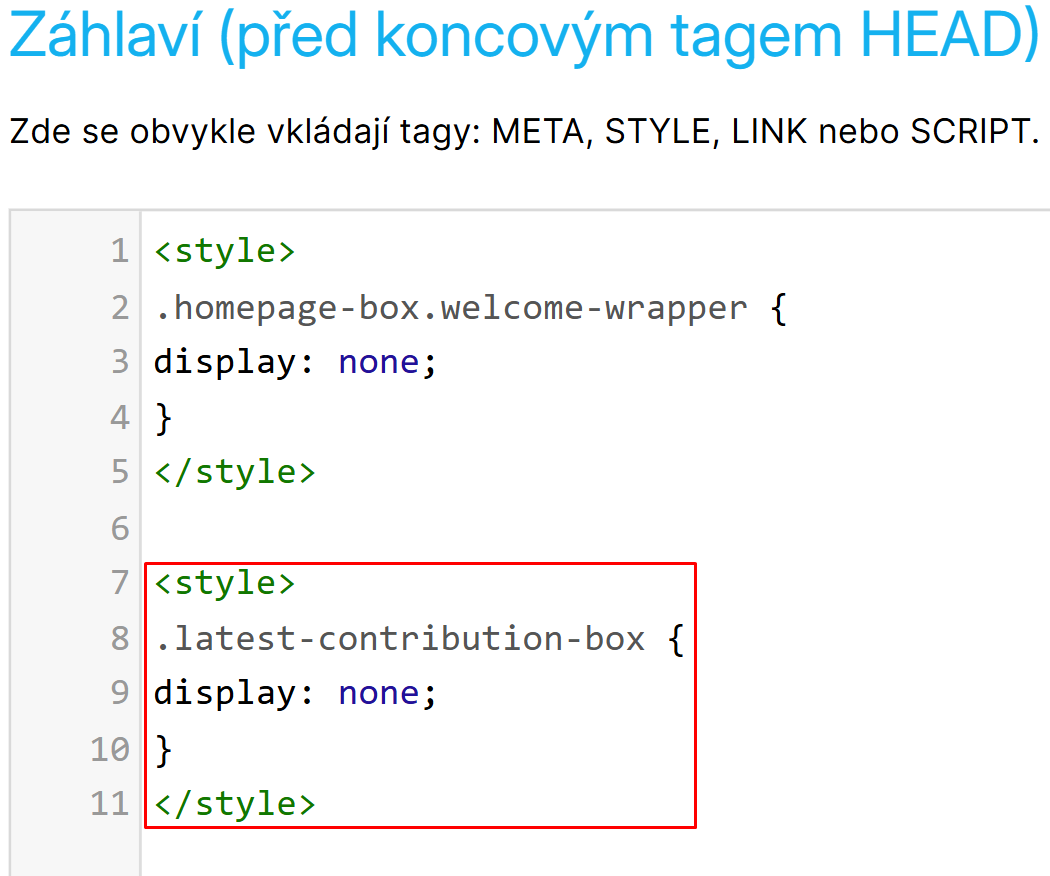
K tomuto Vám stačí pouze zkopírovat kód níže kliknutím na něj, přejít do Nastavení -> Vzhled a obsah -> Editor -> HTML kód a do Záhlaví kód vložit:
<style>
latest-contribution-box {
display: none;
}
</style>
Nejste si jistí s nějakým nastavením? Nebo hledáte individuální úpravy na šabloně? Kontaktujte mě a rád s Vámi vše proberu :) KLIKNĚTE ZDE